untuk posting saya kali ini yaitu tentang Cara Memasang Konektor RJ-45 Pada kabel UTP. mungkin posting saya kali ini hanya untuk tugas sekolah atau hanya untuk wawasan semata saja. Namun saya berharap semoga posting saya yang satu ini dan yang lainnya dapat bermanfaat bagi para pembacanya. Gak usa lama - lama langsung saja kalian lihat cara - caranya dibawah ini :

Alat dan Bahan :
1. Kabel UTP

2. Konektor RJ-45 2 buah

3. Tank Crimping

4. Tester kabel UTP (biar tau kalo salah nyambungnya)

Langkah Kerja :
Langkah 1 :
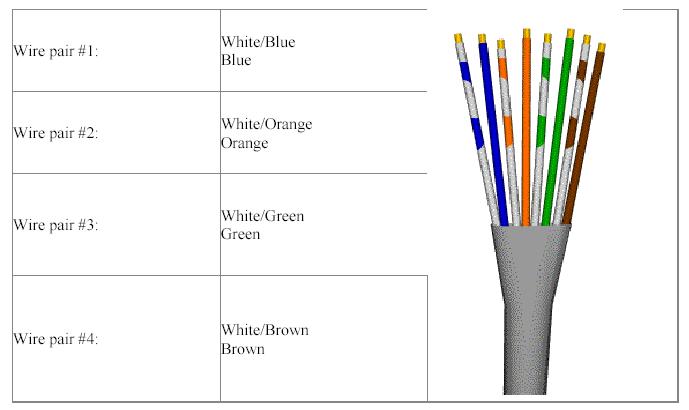
Kelupas bagian luar kabel UTP sepanjang kira-kira 2 cm dengan menggunakan pisau tang krimping sehingga nampak bagian dalam kabel yang berjumlah sebanyak 8 buah,

Langkah 2 :
Urutkan dan rapikan kabel sesuai dengan
warna dibawah ini :
1. Hijau Putih
2. Hijau
3. Orange Putih
4. Biru
5. Biru Putih
6. Orange
7. Coklat Putih
8. Coklat
Langkah 3 :
Potong rapi ujung kabel secara bersamaan sedemikian sehigga ujungnya berjajar dengan rata

Langkah 4 :
Masukkan ujung kabel UTP tadi ke dalam konektor RJ-45. Pastikan urutannya benar sesuai dengan jalur-jalur yang sudah disediakan di dalam konektor tadi.
Dan juga pastikan ujung masing-masing kabel sudah mentok di bagian dalam konektor RJ-45

Langkah 5 :
Masukkan konektor RJ-45 yang sudah terpasangi kabel UTP tadi ke salah satu mulut tang crimping yang memiliki bentuk dan ukuran cocok dengan konektor RJ-45. Tekan bagian pangkal konektor dengan tang krimping. Penekanan ini akan membuat pin-pin yang ada di ujung konektor menancap di masing-masing kabel.

lakukan langkah 1 s/d 5 untuk kedua ujung kabel
Langkah 6 :
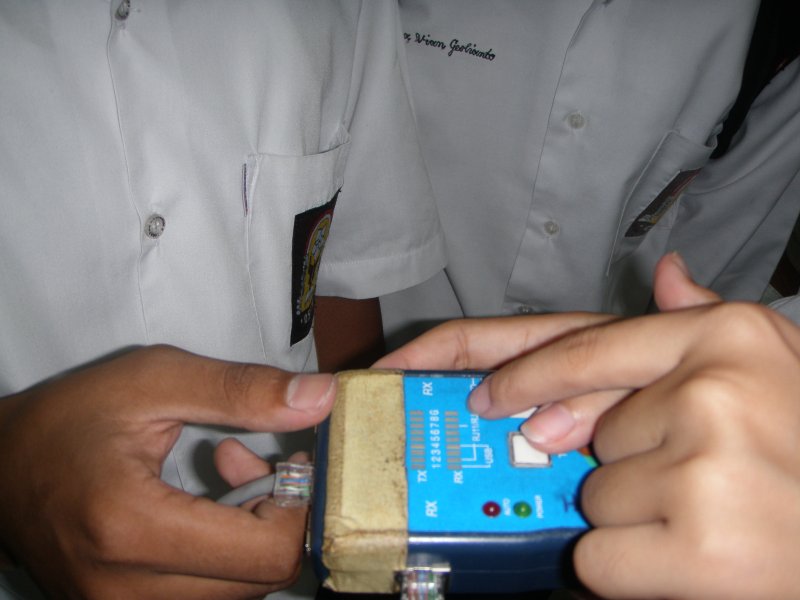
Uji dengan kabel tester. Colokkan salah satu ujung ke induk tester ( yg besar ) ke port Tx. Dan colokkan ujung lain ke anak tester (yg kecil) ke port Rx. Nyalakan kabel tester dengan menggeser saklar ke posisi auto.


Alat dan Bahan :
1. Kabel UTP

2. Konektor RJ-45 2 buah

3. Tank Crimping

4. Tester kabel UTP (biar tau kalo salah nyambungnya)

Langkah Kerja :
Langkah 1 :
Kelupas bagian luar kabel UTP sepanjang kira-kira 2 cm dengan menggunakan pisau tang krimping sehingga nampak bagian dalam kabel yang berjumlah sebanyak 8 buah,

Langkah 2 :
Urutkan dan rapikan kabel sesuai dengan
warna dibawah ini :
1. Hijau Putih
2. Hijau
3. Orange Putih
4. Biru
5. Biru Putih
6. Orange
7. Coklat Putih
8. Coklat
Langkah 3 :
Potong rapi ujung kabel secara bersamaan sedemikian sehigga ujungnya berjajar dengan rata

Langkah 4 :
Masukkan ujung kabel UTP tadi ke dalam konektor RJ-45. Pastikan urutannya benar sesuai dengan jalur-jalur yang sudah disediakan di dalam konektor tadi.
Dan juga pastikan ujung masing-masing kabel sudah mentok di bagian dalam konektor RJ-45

Langkah 5 :
Masukkan konektor RJ-45 yang sudah terpasangi kabel UTP tadi ke salah satu mulut tang crimping yang memiliki bentuk dan ukuran cocok dengan konektor RJ-45. Tekan bagian pangkal konektor dengan tang krimping. Penekanan ini akan membuat pin-pin yang ada di ujung konektor menancap di masing-masing kabel.

lakukan langkah 1 s/d 5 untuk kedua ujung kabel
Langkah 6 :
Uji dengan kabel tester. Colokkan salah satu ujung ke induk tester ( yg besar ) ke port Tx. Dan colokkan ujung lain ke anak tester (yg kecil) ke port Rx. Nyalakan kabel tester dengan menggeser saklar ke posisi auto.



Semoga Bermanfaat Dan Selamat Mencoba


