Tampilkan postingan dengan label Cara Service Printer. Tampilkan semua postingan

Kamis, 12 September 2013

Kode Error Canon MP 237 dan Cara Mengatasinya

Kode Error Printer Canon MP 237, Canon MP 237 jika mengalami kesalahan maka akan diberitahu dengan lampu alarm LED bekedip/blinking orange dan menampilkan kode error printer di LCD monitor Komputer sehingga Printer Canon MP 237 tidak dapat mencetak data. Kode Error Canon MP 237 biasa muncul dengan angka seperti 1300, 5011, 5100 dan menyebabkan printer Canon MP 237 tidak dapat mencetak data. Kode Error Canon MP 237 biasanya disebabkan karena Paper Jammed, Printer is out of paper, The FINE cartridge cannot be recognized dan masih banyak lagi.

Berikut ini Kode Error Canon MP 237 dan Cara Mengatasi Kesalahan dengan Kode Error Canon MP 237 : 
  • Error 1000 Canon MP 237 : Printer is out of paper / paper does not feed, Ditandai dengan blinking 2x pada Canon MP 237 dan untuk mengatasinya masukkan kertas ke bagian rear tray kemudian tekan tombol Hitam/warna pada Printer 
  • Error 1300 Canon MP 237 : Paper Jammed, ditandai dengan blinking 3x pada Canon MP 237 dan cara mengatasinya ambil kertas yang menyangkut pada printer. 
  • Error 1687 Canon MP 237 : The FINE Cartridge is not installed properly, ditandai blinking 4x pada Printer canon MP 237 dan cara mengatasinya, pastikan pemasangan cartridge sudah benar dan mengunci cartridge. 
  • Error 1401, 1403, 1485 Canon MP 237 : The FINE Cartridge is not installed properly, disertai blinking 5x dan cara mengatasinya adalah pasang cartridge dengan benar jika masih terjadi ganti cartridge dengan yang baru.
  • Error 1486, 1487 Canon MP 237 : FINE Cartridge is not installed in the correct position, disertai dengan blinking 7x dan cara mengatasinya adalah pastikan pemasangan cartridge sudah benar jika masih terjadi coba ganti dengan cartridge baru. 
  • Error 1700 Canon MP 237 : Ink absorber is almost full, disertai blinking 8x dan cara mengatasinya adalah lakukanlah head cleaning pada printer Canon MP 237. 
  • Error 1686 Canon MP 237 : The remaining ink level cannot be detected, disertai blinking 13x karena printer tidak bisa mendeteksi level tinta, tekan tombol stop/reset selama 5 detik untuk mengabaikan error. 
  • Error 1684 Canon MP 237 : The FINE cartridge cannot be recognized, disertai blinking 14x karena cartridge tidak terpasang dengan benar atau cartridge tidak kompatibel dengan printer, ganti cartridge denga yang baru.
  • Error 1682 Canon MP 237 : The FINE cartridge cannot be recognized, disertai blinking 15x dan cara mengatasinya adalah ganti dengan cartridge baru karena catridge lama sudah rusak. 
  • Error 1688 Canon MP 237 : The ink has run out, disertai dengan blinking 16x dan cara mengatasinya tekan tombol stop/reset selama 5 detik. 
  • Error 5100 Canon MP 237 : Paper Jammed disertai blinking 2x dan cara mengatasinya bersihkan kertas menyangkut pada printer. 
  • Error B200 Canon MP 237 : Blinking 10x, Matikan Printer kemudian cabut kabel power yang menyambung ke listrik selama beberapa menit kemudian pasang dan nyalakan kembali. 

Beberapa Kode error pada printer canon MP 237 antara lain 5011, 5012, 5200, 5400, 5700, 6000, 6800, 6801, 5B00, 6930, 6931, 6932, 6933, 6936, 6937, 6938, 6940, 6941, 6942, 6943, 6944, 6945, 6946 dan cara mengatasinya adalah dengan mencabut kabel power printer yang menyambung ke listrik selama beberapa menit kemudian nyalakan kembali,

Rabu, 11 September 2013

Cara Mengatasi Catrid Canon Tersumbat II

Artikel ini adalah kelanjutan dari Cara Mengatasi Catrid Canon Tersumbat.

Jika Hasil print masih bergaris atau putus putus, 
1. Buka paksa penutup atas catrid.
2. Ambil Gabusnya
3. Kuras seluruh tinta didalmnya, dan isi dengan cairan Cleaner (kalau tidak ada bisa diganti dengan pembersih kaca yg dicampur dengan 20% alkohol) dan diamkan selama 1 malam
4. Sedot ujung head catrid dengan menggunakan Toolkit penyedot catrid Canon
5. masukkan lagi gabus, dan isi penuh tinta nya.
6. Cek tempel tissu ujung head, jika sudah keluar tinta semua, catridge siap di coba.
7 Jika tinta masih belum keluar semua sewaktu di tempel tissu, ulangi penyedotan.


Ketika ujung head catrid canon di tempel tissu, tinta sudah keluar semua, tetapi hasil print masih bergaris atau putus putus. Berarti catrid canon anda sudah lemah di pemanas nya. Dan satu-satu nya cara terbaik adalah dengan mengganti catrid canon anda. Karena dalam kondisi ini, catridge canon sudah tidak tertolong lagi.

Selasa, 10 September 2013

Cara mengatasi Catridge Canon yang tersumbat

Hasil Cetak bergaris atau hasil print putus putus, ini adalah salah satu ciri Catridge tersumbat. Catrid Canon sering mengalami tersumbat. Terumbatnya catrid Canon inilah yang akhirnya menyebabkan hasil print menjadi tidak sempurna, bergaris atau putus putus.

Penyebab Catrid Canon hasil print bergaris karena tersumbat :
1. Printer tidak digunakan dalam jangka waktu lama
Printer yang tidak dipakai print dalam waktu lama, bisa menyebabkan tinta dalam catridge mengendap dan menggumpal. Akhirnya Catridge canon menjadi tersumbat.


2. Printer digunakan terus, akan tetapi salah 1 warna jarang digunakan.
Misalnya, printer hanya digunakan untuk print tulisan warna Hitam saja, sedangkan warna lain tidak pernah digunakan. Hal ini menyebabkan Catridge Warna idle atau menganggur atau sama saja Catridge Canon Warna tidak digunakan lama. Dan akhirnya terjadilah pengendapan dan penggumpalan tinta.

Cara mengatasi Catridge Canon yang tersumbat.
1. Isi penuh tinta pada catridge canon anda.
2. Rendam ujung head dengan cairan cleaner selama 1 malam ( untuk penyumbatan berat)
3. Sedot ujung head catrid dengan menggunakan Toolkit penyedot catrid Canon
4. Tempel Ujung Head catridge dengan tissu, jika tinta sudah keluar semua, Catridge siap di coba.
5. Jika masih belum sempurna keluarnya, ulangi lagi langkah no.3 penyedotan

Bersambung .... silahkan klik

Cara Mengatasi Catrid Canon Tersumbat II


Senin, 09 September 2013

Download Resetter Epson L110 L210 L300 L350 L355

Epson L110 L210 L300 L350 L355, adala generasi Epson yang menggunakan sistem infus.
Printer ini juga tidak luput dari proteksi epson, yaitu akan berhenti print kalau hitungannnya sudah penuh.
Dan saat itulah Epson L110 L210 L300 L350 L355 minta di reset Software.

Berikut ini link Download  Resetter Epson L110 L210 L300 L350 L355 :
Download Resetter Epson L110 L210 L300 L350 L355

Dan ini link Cara Reset  L110 L210 L300 L350 L355 :

Resetter Epson L110 L210 L300 L350 L355


Cara Mengatasi Hasil Cetak Bergaris / putus putus Printer Canon IP dan MP

Printer Canon seri IP dan MP adalah generasi terbaru dari printer keluaran vendor Canon. Kedua jenis printer ini menggunakan catridge 810 Hitam dan 811 warna. Sayangnya jenis Catridge ini sering bemasalah dengan hasil cetak bergaris atau malah tidak keluar sama sekali.

Cara Mengatasi Hasil Cetak Bergaris putus putus Printer Canon IP dan MP.
Coba lakukan langkah awal yaitu Cleaning dengan Software bawaan printer.

Sebelumnya perlu saya sampaikan penyebab Hasil cetak bergaris putus putus pada Canon IP dan Canon MP :

1. Aliran tinta tidak lancar, 
Hal ini bisa disebabkan oleh system infus yang mengalami kebocoran atau kebuntuan. untuk mengatasinya Anda bisa baca artikel saya di http://ekohasan.blogspot.com/2012/04/cara-mengatasi-udara-dalam-selang-infus.html.
Dengan tidak lancarnya aliran tinta , maka otomatis keluarnya tinta dari nozzle catrid juga terganggu sehingga hasil print bergaris. Saran : gunakan part tambahan berupa damper infus agar aliran tinta menjadi stabil dan lancar


2. Head catridge tersumbat.
Tersumbatnya head catrid ini bisa disebabkan oleh tinta yang kotor tercampur debu atau bisa juga karena tinta yang menggumpal. Cara mengatasinya yaitu dengan menggunakan alat penyedot catridge. Cara mengatasinya secara lengkap silahkan klik Cara Mengatasi Catridge Canon yang Tersumbat


3. Head Catridge sudah lemah
Cirinya yaitu, jika ujung head di tempel dengan tissu, semua warna tinta keluar normal, akan tetapi jika dipakai untuk print, hasil print nya bergaris. Ini menandakan Head Catridge sudah lemah.
Solusi sementara adalah mengubah settingan print menjadi kualitas High atau Foto. Tapi saran saya catridge harus segera diganti, agar kerusakan tidak merembet ke board. Kenapa Catridge Canon bisa lemah ? Tunggu Artikel berikutnya...

Demikian Cara Mengatasi Hasil Cetak Bergaris Printer Canon IP dan MP


Minggu, 08 September 2013

Cara Mengatasi Error 5011 canon MP258, MP287, MP237

Printer Canon seri MP adalah printer yang Multifungsi, yaitu bisa digunakan untuk Print, Scan dan Copy. Permasalahan yang timbul pada jenis printer MP khususnya MP258, MP287, dan MP237 adalah error 5011 ketika digunakan untuk mencetak. Bagaimana cara mengatasinya?

Cara Mengatasi Error 5011 canon MP258, MP287, MP237
Error 5011 Canon MP258, MP287, MP237 disebabkan oleh scanner yang tidak bekerja, sehingga logic board mendeteksi kerusakan ini dan memunculkan pesan error 5011 atau P22.


Penyebab Error 5011 Canon MP258, MP287, MP237 :
1. Scanner unit rusak , penanganan : perlu penggantian scanner.
2. Pergerakan scanner terganggu, bisa terjadi karena kotor, coba bersihkan bagian scannernya
3. Kabel data Flexibel Scanner ada yang putus atau bergeser. Lepas kabel, bersihkan, dan pasang lagi. Kalau ada yg putus, ganti kabelnya
4. Mainboard Printer ada kerusakan bagian blok scanner, berarti perlu penggantian boardnya.

Untuk mengetahui salah satu penyebab kerusakan di atas, Anda harus punya spare part OK yang digunakan untuk mencoba.

Demikian penjelasan Cara Mengatasi Error 5011 canon MP258, MP287, MP237

Jumat, 26 April 2013

Resetter Epson L110 L210 L300 L350 L355

Generasi Epson setelah Epson L100 dan L200 adalah L110 dan L210. Dan sekarang lah saat nya printer mulai minta reset dikarenakan "ink waste full" atau sdh melebihi  batas print yg telah di tetapkan oleh vendor Epson. Di sini Kang Eko akan berbagi tentang cara Reset Epson L110 L210 L300 L350 L355. Mari kita simak bersama .

Jika Epson L110 L210 L300 L350 L355 berhenti atau mogok print, berarti printer epson L110 L210 L300 L350 L355 anda minta di reset. Berikut ini cara reset epson L110 L210 L300 L350 L355 :

1. Hidupkan Printer dan Driver Printer harus sudah terpasang di komputer.
2. Download Program Resetter Epson L110 L210 L300 L350 L355, di link berikut ini :

Download Resetter Epson L110 L210 L300 L350 L355

3.Jalankan program Resetter Epson L110 L210 L300 L350 L355 dengan dobel klik Adjprogcracked.exe
4. Kemudian ikuti panduan gambar berikut ini :


Setelah anda menjalankan intruksi sesuai urutan gambar, maka Printer Epson  L110 L210 L300 L350 L355
Anda akan siap digunakan kembali. Semoga berhasil.
Resetter Epson L110 L210 L300 L350 L355

Terima Kasih atas kunjungannya, Terima kasih juga atas DONASI nya dan Terima kasih sudah berbelanja di toko kami di http://ekohasan-store.blogspot.com.

Minggu, 15 April 2012

Serial Number / ID Tinta Epson L100, L200, L800

Kali ini Kang Eko akan sharing tentang Serial Number / ID Tinta Epson L100, L200, L800. langsung saja ya...

Berikut ini cuplikan email yg mampir ke email kang Eko :
"Saat sy coba set printer utk pertama kalinya, saya baru sempat mengisi tinta ke dalam tabung2 tinta saja. kemudian kardus botol dan bekas botol tinta saya buang karena takut kotor.
Kurang lebih 1 minggu kemudian saya baru mau coba intsall driver ke PC, namun komputer meminta serial number tinta. Sy bingung dan menyesal krn botol tinta dan kardusnya sudah sya buang tanpa sy sempat mencatat serial numbernya.
Akhirnya dari sejak beli, sy belum pernah pakai printer tsb. Saya harus bagaimana ya pak, karena saya tidak ingin membeli tinta lagi hanya untuk mendapatkan serial number yg baru."

Tidak perlu khawatir, karena disini kang Eko akan mencoba berbagi Serial Number / ID Tinta Epson L100, L200, L800. 

UPDATE : CARA RESET EPSON L800 KLIK DI SINI

Serial Number / ID Tinta Epson L100, L200 (4 Botol Tinta)


Black ID Tinta :
9BK-VCG-9TB-V29R
Y6J-ND6-7P5-PUPM
8YF-WYY-BN3-7895
Z83-XZZ-DZ9-AP2R
4AA-YKA-JWP-YG8Q
PX3-C4Z-UB8-TT9Q
EKA-3TF-A24-GETR
J3K-958-9J4-5DLN
GDU-T62-G5N-3GMJ
7UR-BVW-47F-MBLZ
GPC-XJQ-VT9-799R
6T2-YBZ-9WX-J42A
3BV-YV9-459-S2RC
2YB-CXS-T8D-KXDG
445 - 645 - 6UD - E7VQ
X52 - 4HD - UVR - ZYRC
YVJ - FAW - J92 - QUES
VYM - 8WZ - 5F2 - RMQ3
B3M - QUH - 5ZB - YE8Z
TW7 - 6UE - BN4 - L8MB
63C - 8CD - DDQ - 55DA
A6X - 4HV - DQ9 - X3BZ
38J - 7W3 - 7WF - AL2B
H7R - HJK - FFU - P6EM
VB5 - 3TW - TVE - 9PAP

Magenta ID Tinta :
PBX-M6D-6CS-X44Q
9LN-33L-CMF-ZQR3
47S-2KX-JTW-8PDA
BMC-KU8-2LT-C3VM
LW6-5YU-QNU-RU35
LV5-BJ8-W26-GSJS
SYH-LYR-7RR-L8EF
MWA-MUJ-W6K-YJDY
HXB-ES6-5TD-UKRP
BJ2-HB4-8QP-GKPQ
4XP-YJ7-N7Z-6X63
VKT - 3N8 - K3S - EDQR
LDR - 2EA - 6KL - 4KCP
K5X - AW3 - VDU - X8GN
FEA - 8Q8 - UZM - B7U5
FXL - LFM - XAY - LUR3
9A2 - E8J - BH9 - 8D6Z
F7B - 339 -ED2 - J4UA
X4H - PNM - 2V5 - DGNZ
22L - AML - DVU - 9RK9
72W - J3K - 4BE - L7KG
EG2 - JSH - 6HY - KBX5

Yellow ID Tinta :
JR8-929-5EG-SVTJ
SEM-WBF-REX-CUHJ
5LN-834-UT6-7DUY
DRV-QET-8H5-FWTE
B7R-5E7NTJ-HRDM
RXU-7VR-XK7-P7JZ
FX2-6XP-PGL-LTFP
K33-RG2-YRN-XACJ
QGM-5Z8-6UC-UWBQ
B5W-AZ8-F82-QADY
G4A-9VQ-A8Q-2EFZ
DN4 - 5BE - S26 - NMY5
ALQ - W9G - 92W - YDMN
PPZ - FTN - 6TL - D8EZ
QDB - L3C - 5NU - TP5G
VPT - 36F - A3E - KW7E
QGD - P7Q - PLX - CNUZ
7XG - B4Q - QFZ - XCJG
HM9 - JVZ - LQ3 -H4BA
5G3 - VR3 - HPU - 6XDZ
77X - 5CP - 527 - H4JZ
ADE - BRE - Z8S - JR6J

Cyan ID Tinta :
P3L-AWY-7E4-78GM
 Z7B-XK6-G8L-3CN3
77C-ZNQ-DS7-SC5M
B5V-DDM-QTT-FDR3
PSC-A9Z-87X-6Z4R
XXX-996-B96-BBUC
DV9-E8U-JW4-K47Z
WQ3-8ZR-M6Z-Z96F
MAY-M8D-8LZ-VUXC
VKP-V8T-87L-PGWB
LHL-K58-D3H-GV25
vbm - L3q - 4wp - v2te
Y2A - VBR - QBZ - XD3Q
H2X - 4UX - 7X9 - 4KCP
B84 - RUA - MM7 - UY85
JSL - 5PU - 5HL - QQBF
CL4 - CQB - HUG - Y53P
A92 - Y6J - YTM - 55VZ
DY5 - 744 - DTS - CR4A
J44 - 5LP - 2QL - WCWP
B94 - MK2 - UXJ - 2BGE
4ND - YSC - M3G - VGNC

Serial Number / ID Tinta Epson L800 (6 Botol Tinta)


Black ink bottle ID:
QJK-8M3-8SK-WE7N
TQY-9DL-2WA-98EA
L5H-8YL-MGG-2CDJ
QTX-WHE-R6L-DTBM
TUP-AB9-KPS-MZX5
32X-FDB-UUT-26UC

Cyan ink bottle ID:
64S-GB8-D68-PEPB
A7R-VLM-LRA-X583
QWU-ZXZ-RVP-V7HZ
8LL-JEM-CD2-957F

Light Cyan ink bottle ID:
TJT-2EQ-F9H-T97C
327-6WX-BN3-CFHS
SFL-J2G-RH2-857M

Magenta ink bottle ID:
3BJ-VEF-RV7-J8AE
F68-2JE-E6T-BQ6N
RVR-9Z4-CA7-ZUDR
NQ8-TFS-Q34-J4RC

Light Magenta ink bottle ID:
XKK-3TP-UU4-XE85
Z5Z- C5Q-Q6F-APZF
9F8-QEC-RDD-85TF

Yellow ink bottle ID:
UTV-GPF-2H3-BFW5
C9K-88G-JUQ-HGYM
FB7-Q2N-APU-XQ4E
SF8-WBQ-LH7-S5TF

Bagi yg tidak ingin menggunakan Serial Number atau ID Tinta, bisa menggunakan alternatif software WIC Reset Utility. Silahkan Baca di sini http://ekohasan.blogspot.com/2011/11/cara-reset-ink-level-epson-l100-l200.html

Selasa, 10 April 2012

Cara Mengatasi Udara Dalam Selang Infus Canon

Sering sekali kita jumpai printer Canon Infus yang mengalami masalah udara yang terjebak di dalam selang infus. Tentu saja hal ini akan mengakibatkan tidak lancarnya aliran tinta dari tabung infus ke catridge. dan akibatnya hasil print menjadi tidak sempurna, misal hasil cetakan putus-putus, bergaris, ada warna yang tidak keluar, dan sebagainya.

Mengapa Udara bisa masuk dalam selang infus Canon ?
Udara dalam selang infus Canon di sebabkan oleh adanya celah antara lubang catrid dan karet infus tempat selang infus yang masuk ke dalam catridge. Atau lebih gampangnya, sambungan selang dan catrid "longgar".  Celah ini terjadi karena lubang catrid tidak sesuai dengan karet, karena pada saat melubangi catrid hanya dengan solder / mata bor yang tidak sesuai dengan diameter karet dan knee infus. Akibatnya, lama-kelamaan udara akan bisa masuk dalam selang infus.


Peralatan Untuk Mengatasi Udara Dalam Selang Infus Canon :

  1. Lem UHU
  2. Toolkit Penyedot Catrid Canon


Cara Mengatasi Udara Dalam Selang Infus Canon :

  1. Siapkan Lem UHU (jangan menggunakan Lem ALTECO, dapat merusak plastik)
  2. Ambil Catrid dan jangan lepas selang infusnya.
  3. Lem bagian pinggiran lubang catrid tempat selang masuk, usahakan jangan sampai udara bisa masuk.
  4. Biarkan Lem mengering dulu.
  5. Buka Tutup pernafasan tabung Infus
  6. Siapkan Toolkit Penyedot Catrid Canon, kemudian Pasang Catrid ke Toolkit tersebut.
  7. Pasang SPUIT / Suntikan tanpa jarum ke lubang karet di bagian bawah Toolkit Penyedot Catrid.
  8. Kemudian sedot tintanya sampai udara dalam selang hilang.
  9. Printer sudah Ready.


Saran agar tidak terjadi masalah Udara masuk dalam selang Infus :
Gunakan bor infus yang sesuai dengan diameter karet Infus tempat L selang infus. Bor ini memiliki ukuran diameter 3.6mm.


Terima kasih, selamat mencoba, dan semoga berhasil.

Cara Penggunaan Toolkit Penyedot Catridge Canon dan HP

Berikut ini kang Eko akan memberikan sedikit tentang Cara Penggunaan Toolkit Penyedot Catridge Canon dan HP. kang Eko sering mendapat pertanyaan ini, karena kebetulan kang Eko menjual peralatan service printer ini. Kunjungi http://ekohasan-store.blogspot.com
Ok mari langsung saja ya ...

Oya, sebelumnya, kang Eko ingin sedikit cerita, Toolkit Penyedot catrid Canon dan HP ini bisa kita gunakan untuk mengatasi :

  1. Catrid yang macet / buntu karena tinta kering.
  2. Catrid yang macet / tidak keluar karena kehabisan tinta dan telat refill.
  3. Dapat menarik udara dalam selang infus

Toolkit Penyedot Catridge Canon dan HP terdiri dari 2 bagian :

  1. Body toolkitnya
  2. Bantalan karet yang berwarna hijau


Cara Penggunaan Toolkit Penyedot Catridge Canon dan HP :

  • Pasang bantalan karet ke dalam Toolkit Penyedot Catridge Canon dan HP.
  • Bantalan karet ini ada beberapa macam, tidak masalah jika terbalik dalam pemakaiannya. Berikut ini saran pemakian bantalan karetnya
  • Setelah bantalan terpasang, pasang catrid yang akan di sedot, memang agak sedikit keras. 
  • Kemudian pasang spuit / suntikan tanpa jarum ke lubang bantalan karet bagian bawah.
  • Dan sedot catrid dengan suntikan tersebut.


Demikian Cara Penggunaan Toolkit Penyedot Catridge Canon dan HP.
Semoga bermanfaat dan selamat mencoba.

sumber gambar : fast print

Senin, 28 November 2011

Cara Reset Ink Level Epson L100, L200, L800 tanpa SN ID Tinta

Anda Pengguna Epson L100, L200, atau L800 ? Trik Kang Eko kali ini patut anda coba. Pengalaman kali ini adalah tentang Cara Reset Ink Level Epson L100, L200, L800 tanpa SN ID Tinta. Mari langsung ke TKP.

Printer Epson Seri L100, L200, L800 adalah printer infus resmi dari vendor Epson. Jika Ink Level Epson L100, L200 atau L800 menunjukkan posisi kosong / empty, maka biasanya Anda harus memasukkan SN ID Tinta Epson yang tertera di botol Tinta Epson.

RESETTER L110 L210 L300 L350 L355 sdh READY
UPDATE : CARA RESET EPSON L800 KLIK DI SINI

Trik Kali ini adalah tentang Cara Reset Ink Level Epson L100, L200, L800 tanpa SN ID Tinta. Jadi anda tidak perlu lagi memasukkan SN ID Tinta Epson ketika Ink Level L100, L200, L800 menunjukkan posisi kosong / empty.


Cara Reset Ink Level Epson L100, L200, L800 tanpa SN ID Tinta :
  • Download Program Reset Ink Level Epson L100, L200, L800  ===> DI SINI
  • Extract File Reset Ink Level Epson L100, L200, L800 dengan menggunakan 7 ZIP. Jika belum punya silahkan Download  ===> DI SINI.
  • Program reset Ink Level ini namanya WIC Reset Utility. Instal program tersebut di komputer anda. Caranya : double klik WIC(x32).exe => Next 4x => Install => Finish.
  • Setelah itu Jalankan WIC Reset Utility yang telah anda install. Jangan lupa Printer anda harus dalam keadaan ON dan terkoneksi dengan komputer.
  • Perlu di ingat : Program WIC Reset Utility hanya bisa mereset Ink Level Epson L100, L200, L800 yang sudah kosong yang ditandai dengan tanda "SERU". 
  • Setelah WIC Reset Utility di buka, pilih jenis printer epson anda. Kemudian Klik Reset Inks ==> Continue : klik YES ==> Klik Done. 


  • Setelah itu, Matikan Epson L100, L200, L800 anda. Dan kemudian hidupkan kembali, maka Ink Level Epson anda akan ter reset dan kembali FULL tanpa harus memasukkan kode SN ID Tinta Epson Original.
Selamat mencoba dan semoga berhasil.
Artikel ini boleh disebarluaskan, tapi tolong sertakan sumbernya.

Kamis, 24 November 2011

Cara Service Canon iP2770 Blink 16x

Jum'at Sore di bulan November 2011 ini kang Eko akan sharing pengalaman tentang Canon iP2770 Blink 16x Orange. Kasus ini mungkin cukup membuat anda bingung kalau belum pernah mengalaminya. OK Mari kita simak bersama.

Indikasi awal:
Ketika printer dinyalakan kelihatan OK, tapi setelah di perintah print, maka Canon iP2770 akan Blink 16x Orange. Kasus ini terjadi juga setelah anda mereset Printer iP2770. Berikut gambar yg tampil di layar monitor :

Cara Mengatasi Canon iP2770 Blink 16x Orange :


  1.  Jalankan perintah print, Anda bisa nge-print apa saja, Maka iP2770 akan blink 16x.
  2. Jika tampil Canon iP2770 Blink 16x Orange, berarti catrid warna iP2770 membutuhkan reset (mengalami runout).
  3. Solusinya : tekan tombol RESUME agak lama sampai lampu HIJAU berkedip, kemudian lepaskan.
  4. Jika Canon iP2770 Blink 16x Orange lagi, berarti catridge hitam juga butuh direset (mengalami runout)
  5. Solusinya sama : tekan tombol RESUME agak lama sampai lampu HIJAU berkedip, kemudian lepaskan.
  6. Printer Canon iP 2770 yg Blink 16x Orange akan mencetak perintah print anda dan iP2770 akan kembali Normal .

Hal ini sering terjadi ketika catridge habis selesai direfill kemudian dipasang lagi, terjadi juga setelah anda melakukan RESET pada iP2770.

Selamat mencoba...

Jumat, 17 Juni 2011

Cara Service Canon iP2770 dan MP258 Error B200

Kali ini Kang eko akan sharing pengalaman tentang Cara Service Canon iP2770 dan MP258 Error B200. Pertanyaan ini sering banget ditanyakan dan kang Eko baru bisa jawab sekarang. Jawaban ini kang EKo dapatkan dari teman blog kang EKo yg mau berbagi tentang pengalamannya.

Cara Service Canon iP2770 dan MP258 Error B200 :

Berikut ini cuplikan email yang dikirim ke kang Eko dari zouhriex bintang Agan M. Shyhab Azzouhrie.

Alhamdulillah Saya Menemukan Mengatasi Error B200 Untuk Printer Canon Ip2770 dan MP 258. Dalam Proses Memperbaiki Error B200 Ini Tidak Perlu Reset Cuma Ganti Power Printer. Pernah Saya Coba Dengan Menekan Tombol Resum Selama 10 s/d15 Menit Tapi Hasil Catrid Untuk Ngeprint Tidak Jelas. Saya Coba Ganti Catrid Baru 810 Pun Tetap Saja Keadaan Sama, Tulisan Tidak Jelas Bahkan Tidak Keluar Sama Sekali Tintanya. Akhirnya Saya Coba Untuk Meganti Power Printer. Dan Akhirnya Alhamdulillah Berhasil.
Semoga Ini Berfanfaat Untuk Kang Eko

By: M. Shyhab Azzouhrie - Master Mania (M2) Blogger


Demikian, jadi kesimpulannya Cara Service Canon iP2770 dan MP258 Error B200 adalah :

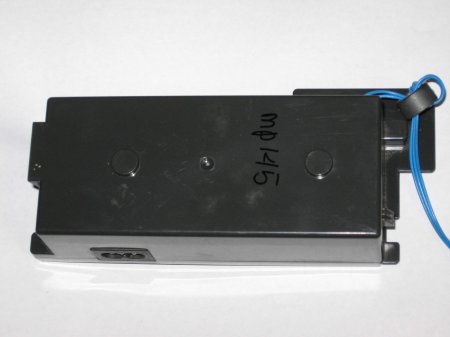
Ganti power suply printer canon iP2770 atau MP258 anda. Dan masalah error B200 pada iP2770 dan MP258 akan segera terselesaikan.


gambar ini hanya ilustrasi.

Semoga tulisan tentang error B200 dan cara servicenya ini bermanfaat bagi semuanya.

Senin, 21 Februari 2011

Cara Mengatasi Head Buntu pada Printer Epson

Head buntu atau tulisan tidak keluar saat print adalah masalah yang sering sekali dihadapi oleh pengguna printer termasuk kita semua. Salah satu printer yang sering mengalami masalah head buntu adalah Epson. Dan kali ini Kang Eko akan membahas tentang Cara Mengatasi Head Buntu pada Printer Epson. Mari langsung menuju ke TKP ...

Penyebab Head Buntu pada Printer Epson :
1. Printer epson jarang di gunakan.
2. Printer epson jarang dilakukan perawatan ( misalnya print head cleaning ).
3. Sering berganti ganti jenis dan merk tinta epson
4. Terlambat untuk mengisi ulang tinta, sehingga terjadi overheat / kepanasan di head printer epson.

Peralatan untuk Mengatasi Head Buntu pada Printer Epson :

1. Cairan pembersih head (head cleaner), merk terserah anda. Kalau didaerah anda sulit mendapatkan cairan ini, gunakan cairan pembersih kaca dicampur dengan sedikit alkohol dan air.
2. Suntikan dilengkapi dengan selang untuk nozzle head epson
3. Tissue

Berikut ini Cara Mengatasi Head Buntu pada Printer Epson :

1. Siapkan suntikan berisi 5ml cairan pembersih head dan tissue yang sudah di lipat, lalu pasang nozzle karet pada suntikan.


2. Posisikan head unit ke tengah printer dgn software atau manual, lalu ambil catridge dan cabut kabel power printer.
3. Geser Head ke pinggir, lalu pasang tissue secara merata di depan roll kertas printer.
4. Tancapkan selang pada tiang nozzle printer epson yang headnya buntu, lalu tarik suntikkan hingga 10ml, tekan suntikan perlahan lahan hingga cairan habis.


5. Jika tinta beku yang menyumbat yang mengakibatkan head buntu pada nozzle sudah keluar pada tissue, maka proses pembersihan nozzle telah berhasil.
6. Pasang kembali catridge epson yang sudah terisi tinta , Lakukan head cleaning dan print Nozzle check pattern secara software / manual. Dan head buntu pada epson sudah teratasi.

Demikian penjelasan tentang Cara Mengatasi Head Buntu pada Printer Epson, semoga bermanfaat!